Pages

quarta-feira, 30 de novembro de 2011

Kinect com sensor labial?


Pois é pessoas, quem diira ne... ao que tudo indica, a nova versão do dispositivo da microsoft poderá captar até leitura labial e capacidade de reconhecer emoções.

De acordo com os boatos que rondam na rede, a empresa de bill gates está prestes a lançar a nova versão do seu console, o Xbox360 que possivelmente estará nas prateleiras ainda no primeiro semestre do próximo ano.

Era de se esperar então o lançamento ou melhor dizendo, a atualização do kinect. De acordo com o site http://www.eurogamer.net o kinect II será robusto o bastante para reconhecer se o jogador está com raiva ou não através da leitura labial do mesmo, além disso, os rumores enfatizão uma considerável melhora no comando de voz e também no sensor de movimentos.

Portanto, quem tiver as devidas condições financeiras poderá dentro de poucos dias/meses ter em sua casa a nova versão de um dos consoles de games mais vendidos do mundo.
Os novos consoles serão comercializados com o kit completo (console+controle+kinect) ou sem, constando apenas o console e o controle.

Fontes:
http://www.eurogamer.ne
http://gazetaweb.globo.com/gazetadealagoas/noticia.php?c=192738

segunda-feira, 28 de novembro de 2011

Como funciona seu HD

Olá gente!

O mundo em que é altamente tecnólogico e a computação é uma das grandes responsáveis por isso.

Mas, vocês ja se perguntaram como as coisas acontecem no interior de seus  computadores? Quais equipamentos são mais e menos importantes?

A partir desta postagem vou trazer para vocês uma explicação básica sobre computadores e seus componentes.

A primeira dessa série será os HD's (hard disc ou em português, disco rígido)


O HD é um hardware (parte física) do computador onde ficam armazenados toda e qualquer informação do computador.
Dizemos que o HD é um dispositivo de entrada e saída devido a esse fator. A todo momento estamos adcionando ou retirando coisas dele.

Os HD's são fabricados em duas categorias distintas, os magnéticos: que é composto por um disco magnético onde as escrições nele se dá através de alta rotação e ordenação magnética dos dados.
OBS: Este tipo de dispositivo é o mais antigo e ainda mais barato em relação ao mais recente.

A quantidade ou seja, a capacidade destes HD's são variados, atualmente temos discos rígidos a preços assessíveis com 2 Tb (tera byte, ou seja, 2.000 Gb).

Lembram que falei que existiam dois tipos de HD's sendo fabricados atualmente? Pois é, este ultimo que falamos foram os primeiros a serem lançados e vieram ao longo do tempo sofrendo alterações que almentaram e muito, tanto sua capacidade quanto velocidade.

No entanto, existem os SSD's, trocando em miudos podemos dizer que, são HD's equipados com memórias flash ao invés dos discos magnéticos utilizados nos HD's convencionais. Esse sistema de flash é bem parecido com a tecnologia flash que nossos pendrives utilizam, alias, foi inspirados nelas que os SSD's foram desenvolvidos.

Esses novos HD's superam e muito os antigos, são mais velozes, esquentam menos, consomem menos energia, a taxa de transferência deles também são superiores, porém, há um agravante nisso tudo, eles são muito, mas muito mais caros que os convencionais.

Para se ter uma ideia, um HD de 120Gb custa em média R$150,00, um modelo SSD com a mesma capacidade está em torno de R$ 1.000. Como disse, é uma diferença assombrosa, algo tipo, exorbitante.

Mas é isso ae pessoal, espero ter ajudado um pouco na compreensão do que é um HD. E como eu disse é uma série postagens. Fiquem ligados!

Estou deixando para vocês dois videos muito interessantes que irá ajudar a entender melhor sobre tudo que falamos.


Abraço!

sábado, 26 de novembro de 2011

Transformar o seu W7 em Android

Olá pessoas!
disponibilizando para todos vocês um skin muito, muito bem feito que irá transformar o seu W7 em um Android

para baixar acessem o link
Download

Para mais skins acessem o link http://www.skinpacks.com/

Como Hackear o Windows e resetar senha

Nota: Atenção hackear o Windows e resetar o usuário PODE danificar seu Windows, especialmente se executado errado.


Hackear Windows e Resetar a password de Usuario

  1. Faça o Boot a partir do Windows PE e acesse o Command Prompt (CMD)
  2. Escolha onde você quer que o Windows deve ser instalado. Escolha exatamente a letra do Windows que está instalado C: para Windows XP e Vista ou Windows 7 é D:
  3. Digite o comando trocando C pela letra do Windows
    copy c:\windows\system32\sethc.exe c:\
  4. Digite esse comando para trocar o sethc.exe com o cmd.exe
    copy /y c:\windows\system32\cmd.exe c:\windows\system32\sethc.exe
  5. Resete seu computador e inicie a instalação do Windows de onde você esqueceu sua conta de administrador
  6. Depois de ver a tela de logon, aperte Shift cinco vezes
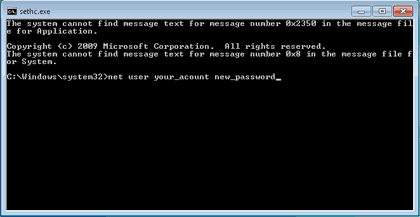
  7. Você deve ver a tela de comando onde você vai digitar
    net user you_user_name new_password
    Troque new_password pela senha que você quer usar
    Se você esqueceu seu login de usuário, digite “net user” (sem aspa)
  8. Pronto, faça login no seu computador agora!
  9. Depois reinicie o computador e digite
    copy /y c:\windows\system32\sethc.exe c:\windows\system32\cmd.exe

Com esse tutorial você vai conseguir criar uma nova senha para seu usuário do Windows, conseguindo hackear a senha e colocar um password que você quiser, em qualquer versão do Windows, XP, Vista ou Windows 7.


terça-feira, 26 de outubro de 2010

Atualizando seu Ubuntu

Estava navegando pela internet e me deparei com um artigo feito por Cláudio Novaes onde ele explica como atualizar o seu sistema operacional Ubuntu para versão 10.10 sem precisar assim fazer uma formatação (logicamente, essa atualização é para quem está com uma versão do ubuntu inferior a que citei aqui).

Para os quem não leu minha postagem sobre a migração do Windows para o Linux Click aqui!

portanto, todos os crédito são do Cládio Novaes (cliquem no nome dele para visitarem seu site), segue o artigo.

Após ter explicado como instalar o Ubuntu 10.10 Maverick Meerkat de raiz e ter explicado como actualizar de raiz o Ubuntu (através do CD de instalação), explico neste artigo como pode actualizar o seu Ubuntu para uma versão mais actual sem utilizar qualquer software extra! Este método de actualização é sem dúvida o mais simples e mantém todas as suas configurações e ficheiros que tem no seu computador. Se quer actualizar o seu Ubuntu para a última versão (actualmente o Ubuntu 10.10 Maverick Meerkat), então continue a ler o artigo!

Actualize o seu Ubuntu automaticamente!

Este método de actualização do Ubuntu não é de raiz, significa que será mesmo uma actualização sobre o que tem actualmente instalado e por isso mesmo poderá resultar numa instalação um pouco mais lenta que os dois métodos mencionados logo no início do artigo.

Apenas por causa desse pequeno inconveniente, recomendo que utilize um dos outros métodos explicados anteriormente. No entanto, se prefere actualizar o Ubuntu e ver no que vai dar, experimente o processo referido neste artigo que é extremamente simples.

Normalmente o Ubuntu sugere ao utilizador para actualizar o seu Ubuntu para uma versão nova quando essa versão é LTS (Long Term Support), ou seja, tem suporte a longo prazo. Por isso, nem todas as versões do Ubuntu são sugeridas pelo actualizador do Ubuntu automaticamente.

Ora, a versão Ubuntu 10.10 Maverick Meerkat, não é uma versão LTS e por isso mesmo não é recomendada automaticamente para actualização. Sendo assim, precisa de mudar uma pequena definição para poder actualizar automaticamente o Ubuntu.

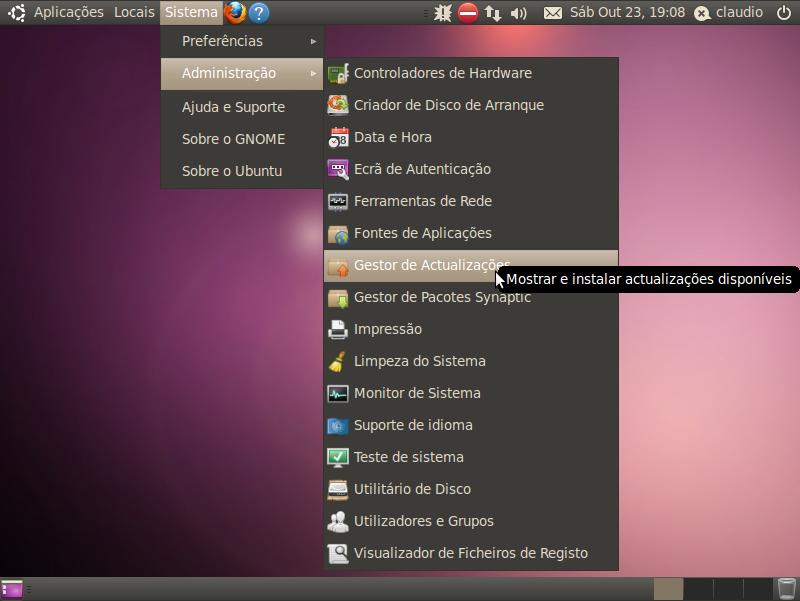
A abrir o Gestor de Actualizações do Ubuntu

Sendo assim, para começar, abra o Gestor de Actualizações que se encontra em Sistema →Administração →Gestor de Actualizações.

Modificação das opções do Gestor de Actualizações

Na parte inferior esquerda da aplicação encontra-se um botão para alterar as opções, clique nele!

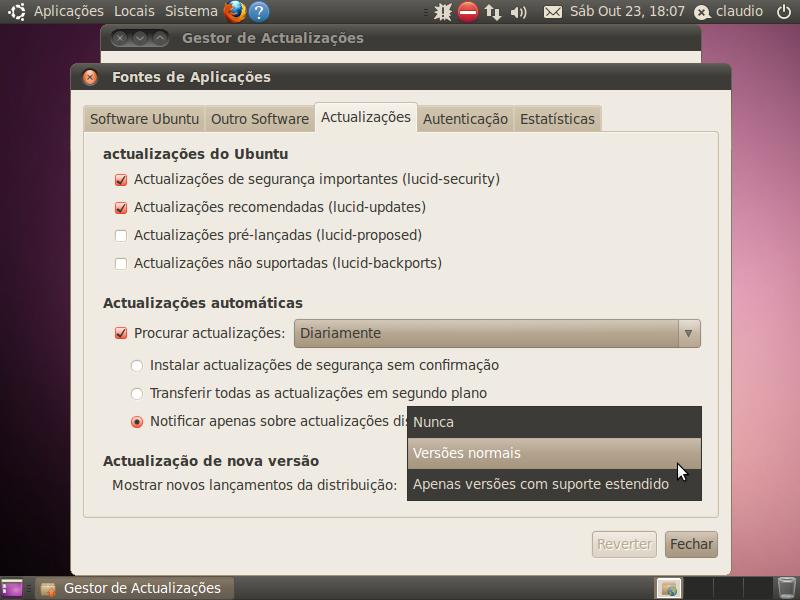
Modifique as opções de actualização de distribuição

Na nova janela, também no final, encontra-se uma opção intitulada “Mostrar novos lançamentos da distribuição“. Deverá escolher a opção “Versões normais” e depois clicar no botão “Fechar“.

Clique em verificar para actualizar o Gestor!

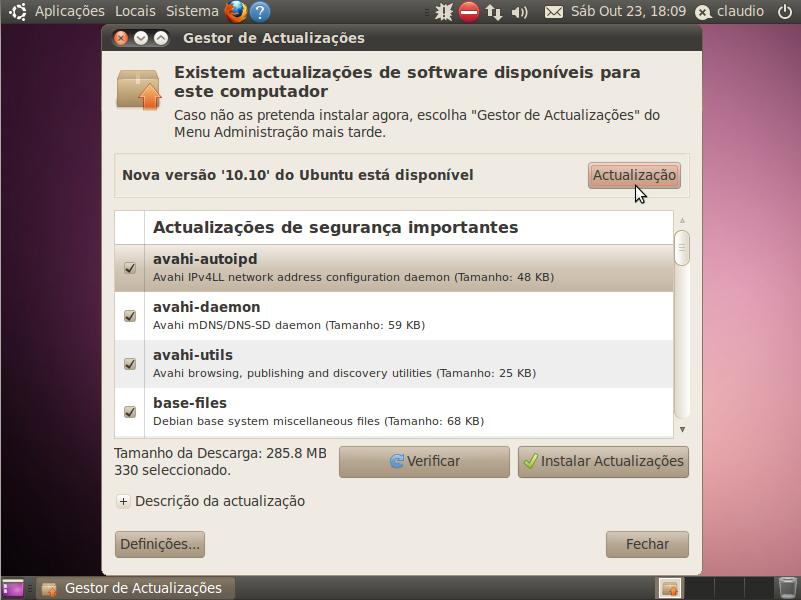
Quando voltar ao Gestor de Actualizações, clique no botão Verificar! Após a conclusão do processo, será apresentada uma nova opção que permitirá actualizar o seu Ubuntu para a última versão:

Actualize o seu Ubuntu automaticamente!

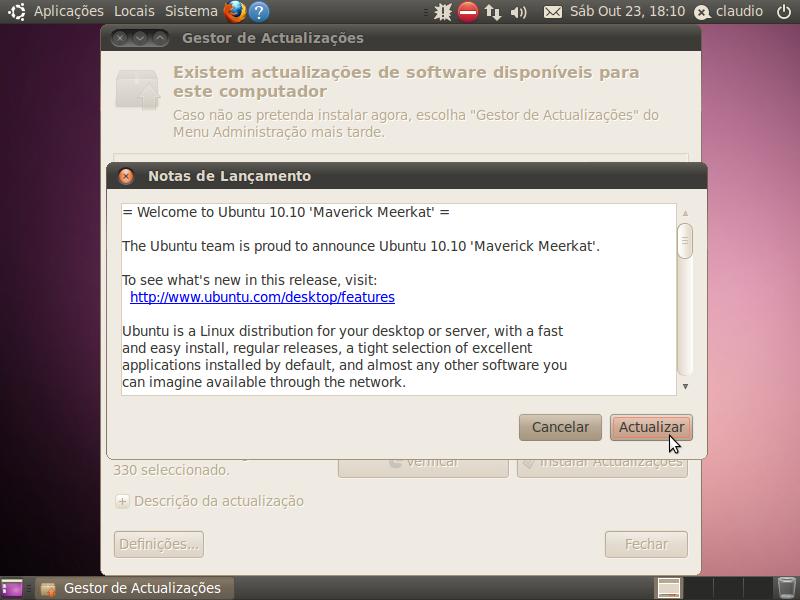
Ao clicar no botão “Actualização” aparecerá uma janela com as Notas de Lançamento e deverá então clicar no botão “Actualizar“:

Clique em actualizar para prosseguir!

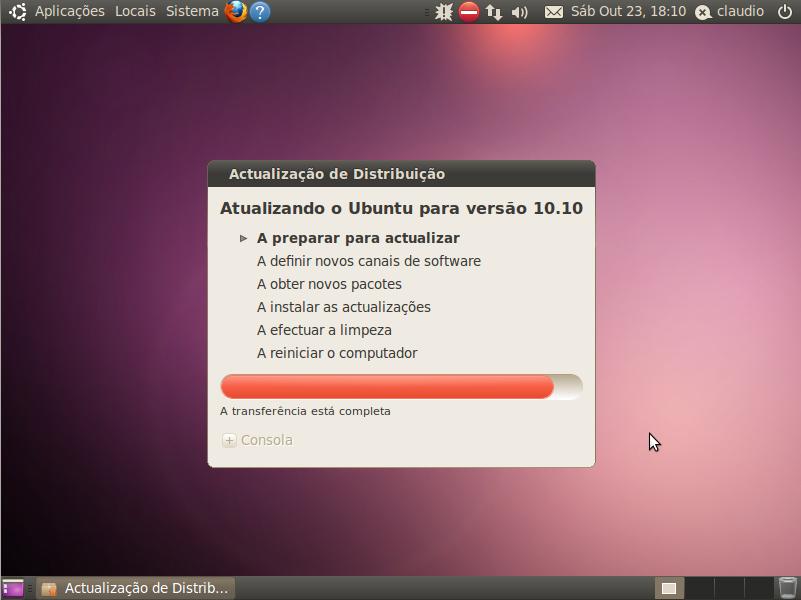
Aparecerá uma janela, semelhante à da imagem seguinte, que apresentará o estado da actualização. Aguarde até à conclusão do processo e depois reinicie!

A actualizar para o Ubunt 10.10

Alternativa

Alternativamente à modificação das configurações do Gestor de Actualizações, pode apenas abrir o gestor com a opção activa. Para tal, abra o Terminal ou o “Executar aplicação” através da combinação de teclas ALT+F2 e escreva o seguinte:

update-manager -d

Iniciar actualizador de pacotes!

Depois basta verificar por actualizações dos pacotes e prosseguir com a actualização da distribuição tal como apresentado acima!

Migração do Windows 7 para o Linux Ubuntu


Recentemente migrei do Windows para o Linux versão Ubuntu 10.10, bem como tudo na vida tem um motivo eu migrei pelo simples fato de que achei que poderia melhorar minha habilidades em informática e para isso utilizei algo que para seria "Novo" uma vez que sempre utilizei o sistema operacional da Microsofit.

Assim, estou utilizando o Ubuntu em meu desktop, tenho algumas dificuldades, assim como toda mudança ocasiona, mas tais dificuldades não se devem ao sistema e sim a essa "fase" de adaptação entre um sistema e outro.

Quanto ao S.O Ubuntu não tenho do que reclamar, ele é simplesmente excelente, ótimo, leve prático e o melhor de tudo, é Free ou seja, não utilizo um produto pirata.

Algumas pessoas devem estar se perguntando porque eu estou postando isso aqui, no entanto, acredito que a resposta já é do conhecimento de vocês, estou postando isso aqui para divulgar o excelente programa que é o Linux Ubuntu 10.10, não estou pedindo para vocês fazerem o mesmo que fiz, não estou pedindo que desinstalem seus Windows e instalem o Ubuntu, peço apenas que vocês façam um teste nesse sistema.
Daí vocês perguntam, -como? Simples, todo e qualquer Linux roda diretamente no CD, sem precisar instalá-lo, justamente para que os "futuros" usuários conheçam ele antes de instalarem permanentemenente em seus computadores. Posso garantir que vale a pena!

Para os interessados estou deixando aqui o link para download do Ubuntu 10.010, assim vocês podem fazer o download gratuitamente, gravá-lo em um CD e aproveitar todas as vantagens que esse ótimo sistema operacional tem a oferecer.

Link para download via torrent e Link direto

Click aqui!


sábado, 29 de maio de 2010

Tabela virtual da copa


Olá gente pra quem não ta querendo entrar direto no meu blog pra ver a copa do mundo, o dia dos jogos o horário, o que é uma pena ne rsrs to deixando pra vocês um aplicativo para vocês acompanharem toda a copa do mundo onde o proprio usuário faz a atualização.

Modo de usar:
é muito simples, como falei, ele é uma aplicativo ou seja, não precisa ser instalado. é só descompactar o conteúdo abrir e sair para o abraço. OBS: sempre que você fechar o programinha ele vai pedir para salvar as atualizações que vc fez, com o intuito de vc não perder nada do que fez, caso não tenha feito o salve antes. então é isso.
Aproveitem, qualquer coisa me deixem um coment e com certeza terei o prazer de ajudá-lo.

link para download
Click aki